01刊登
發布到人才招募頁和 LinkedIn。
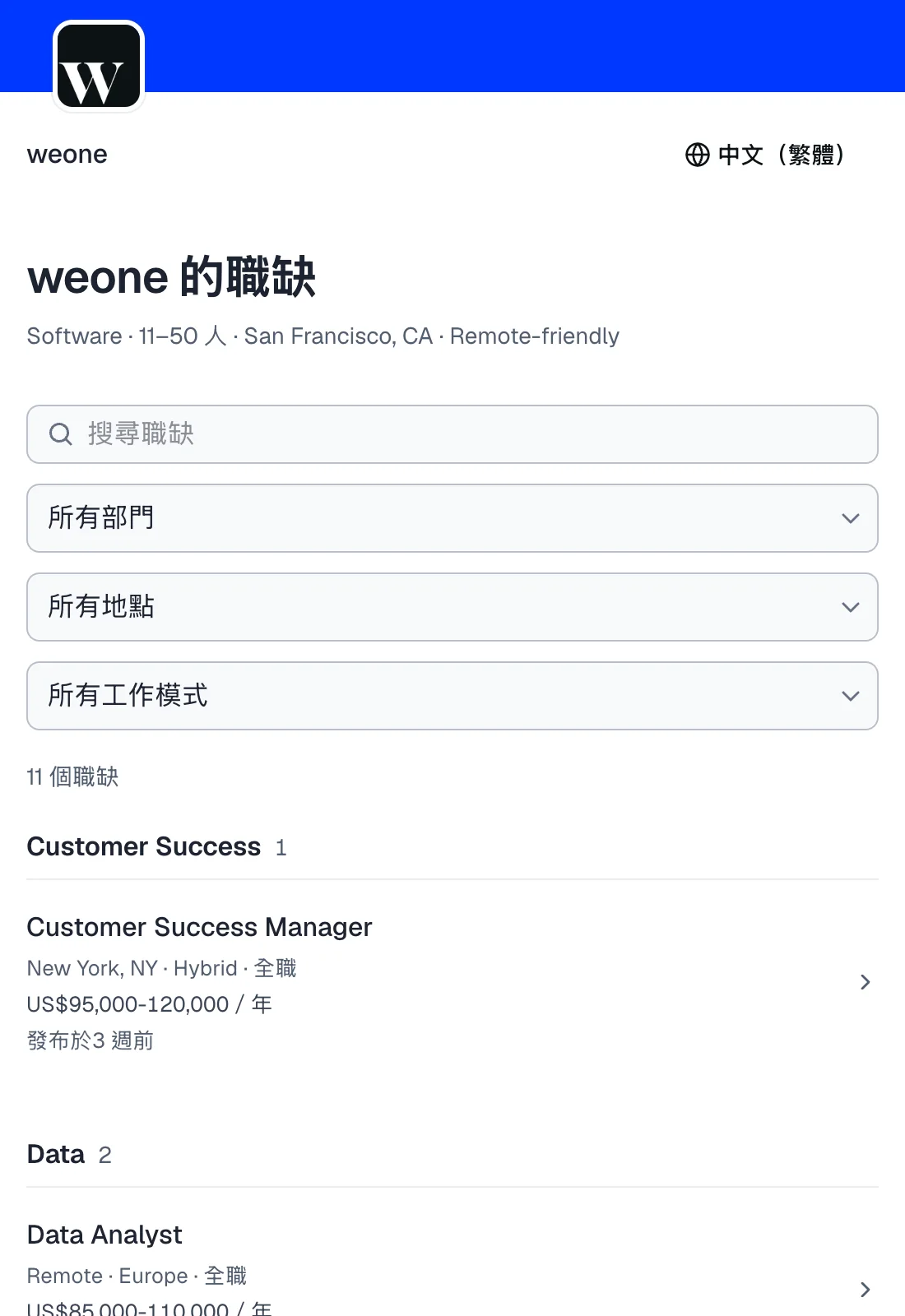
用引導式表單把職缺寫一次。發布後,它會在你自己的人才招募頁上線,並同步分享到 LinkedIn。候選人可以在人才招募頁搜尋,並依部門、地點與工作模式篩選。
01刊登
用引導式表單把職缺寫一次。發布後,它會在你自己的人才招募頁上線,並同步分享到 LinkedIn。候選人可以在人才招募頁搜尋,並依部門、地點與工作模式篩選。
02篩選
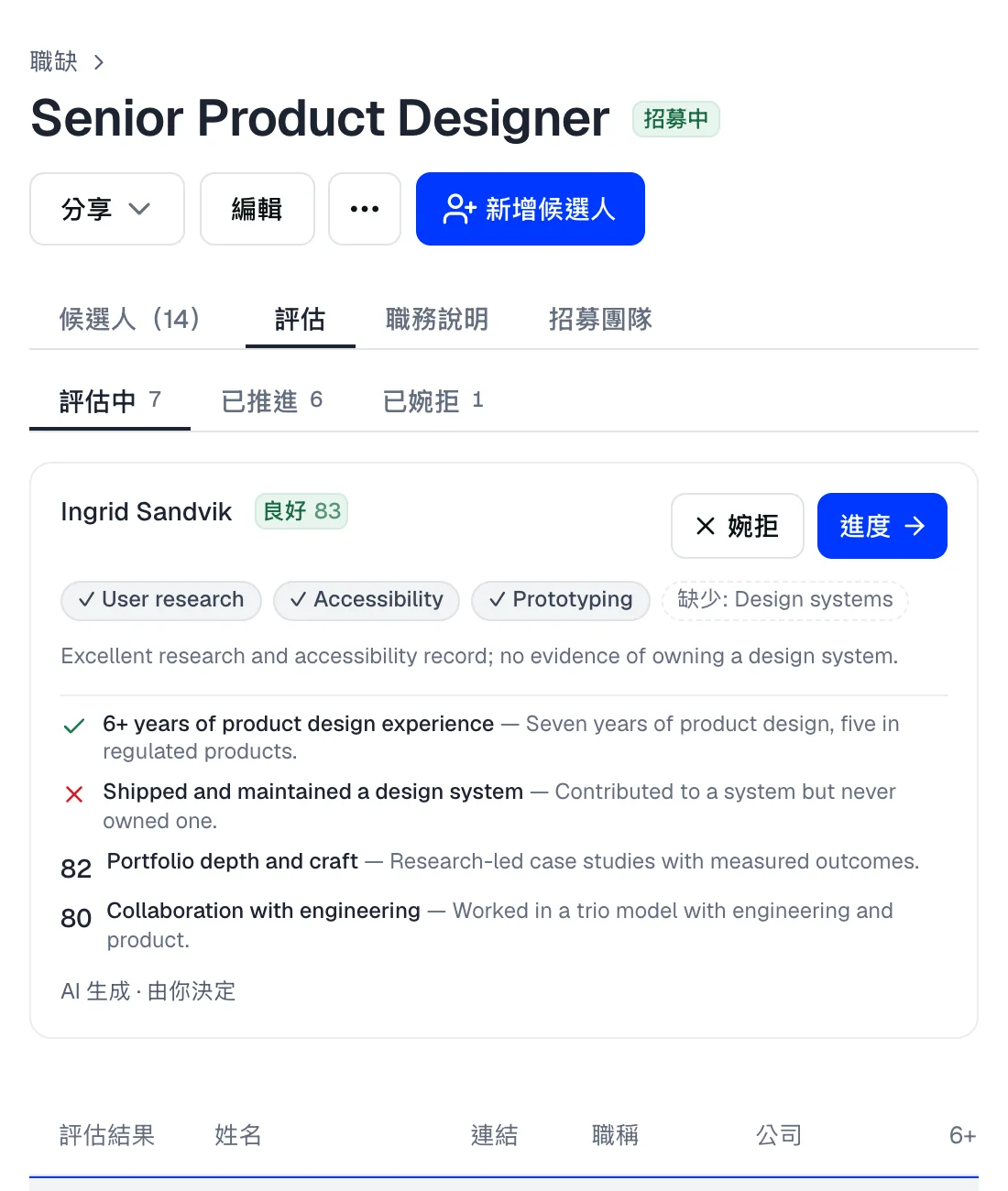
履歷會轉成結構化的個人檔案,與職缺比對,並附上分數和背後的理由。應徵者可以用表格或卡片檢視,把你想見的人移到「面試」階段。
03面試
安排面試小組時不會撞期,「面試」行事曆會依日、週或月顯示每一場面試。weone Notetaker 會加入視訊通話,整理成逐字稿和筆記。
了解 AI 面試記錄助理如何運作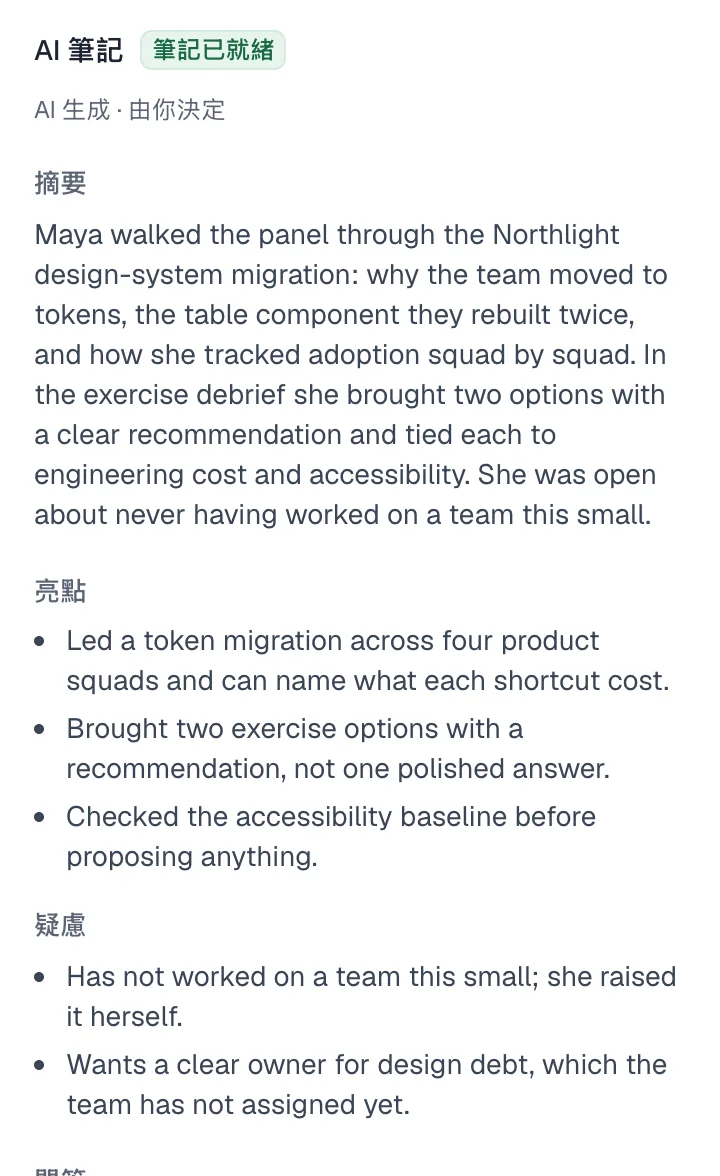
04決定
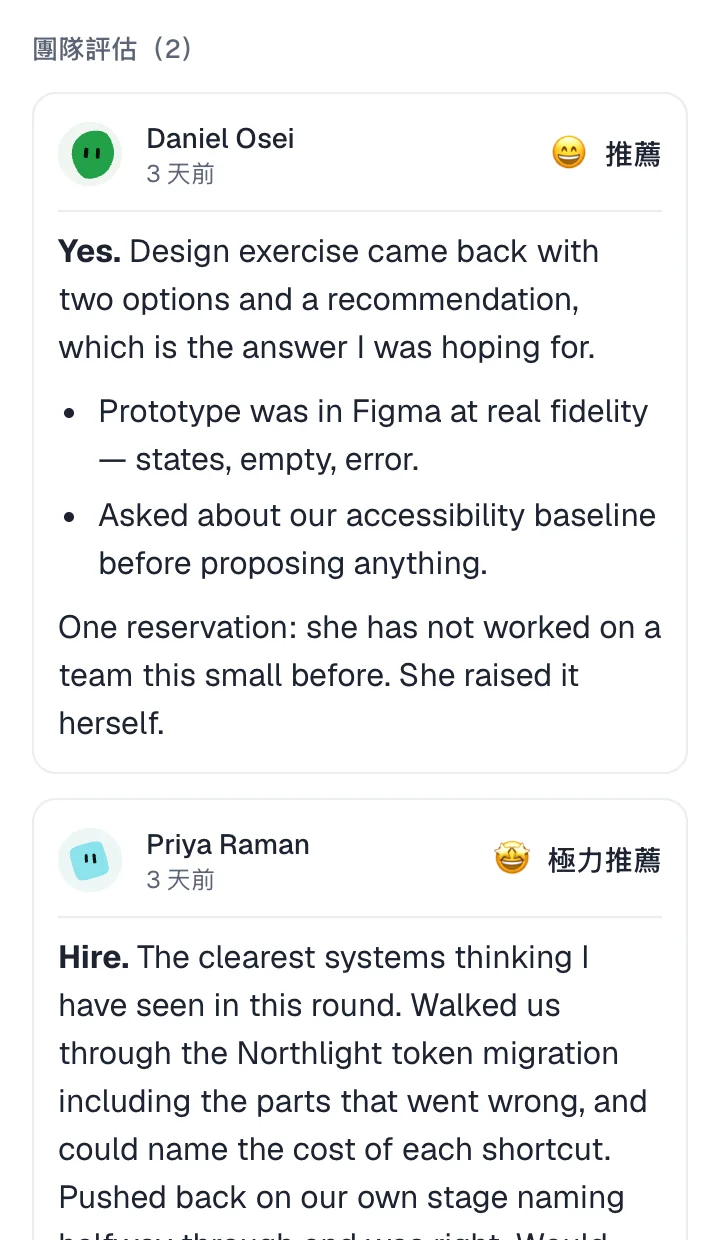
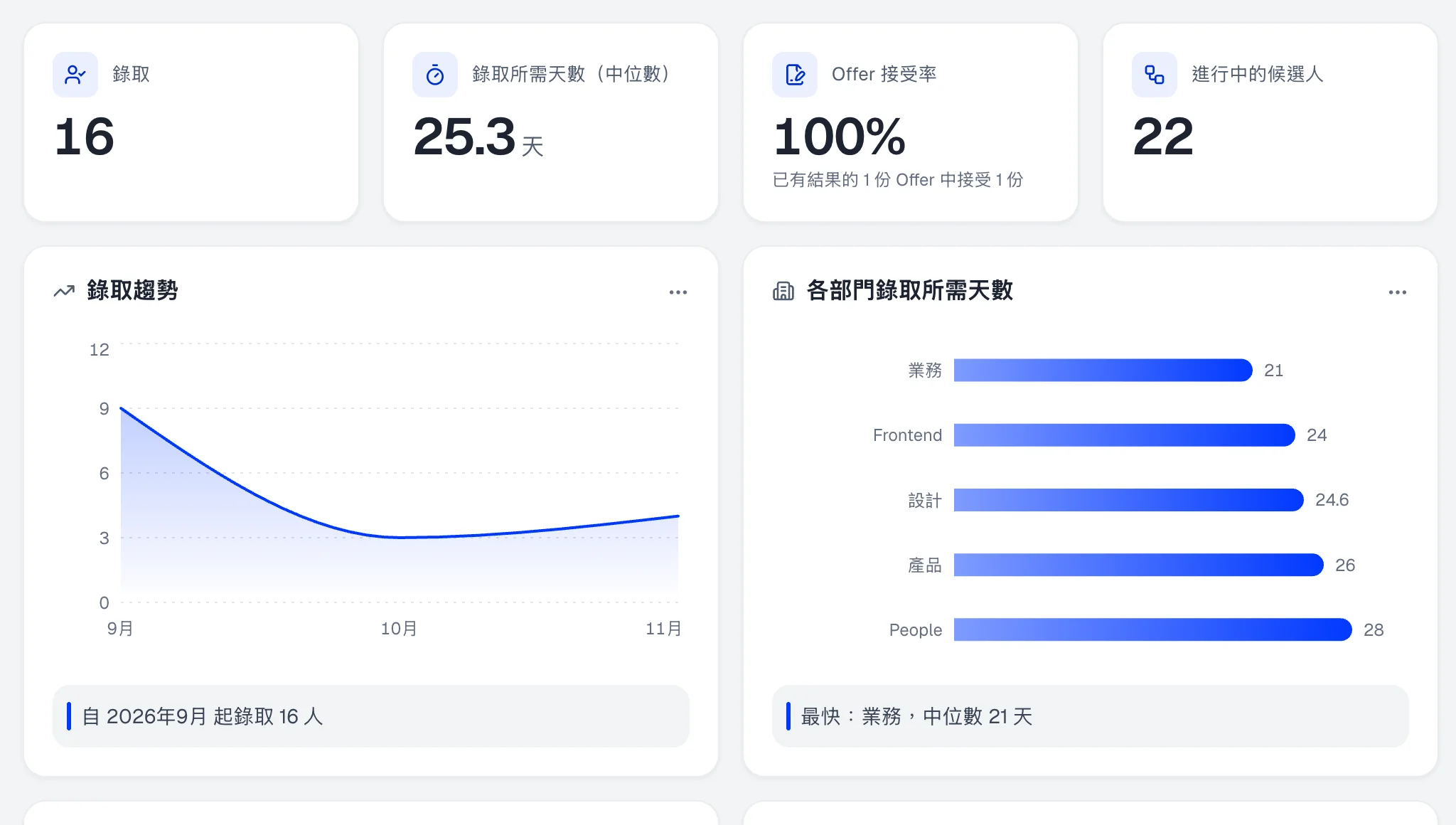
每位面試官在履歷旁送出評分表。任務和提醒會告訴大家何時輪到自己,分析頁面則顯示錄取人數、招募所需時間和需要處理的事項。

簽署後的錄取通知書會直接成為員工資料,不必重新輸入。所有方案的團隊工作區都有人事功能。它不處理薪資發放或福利。
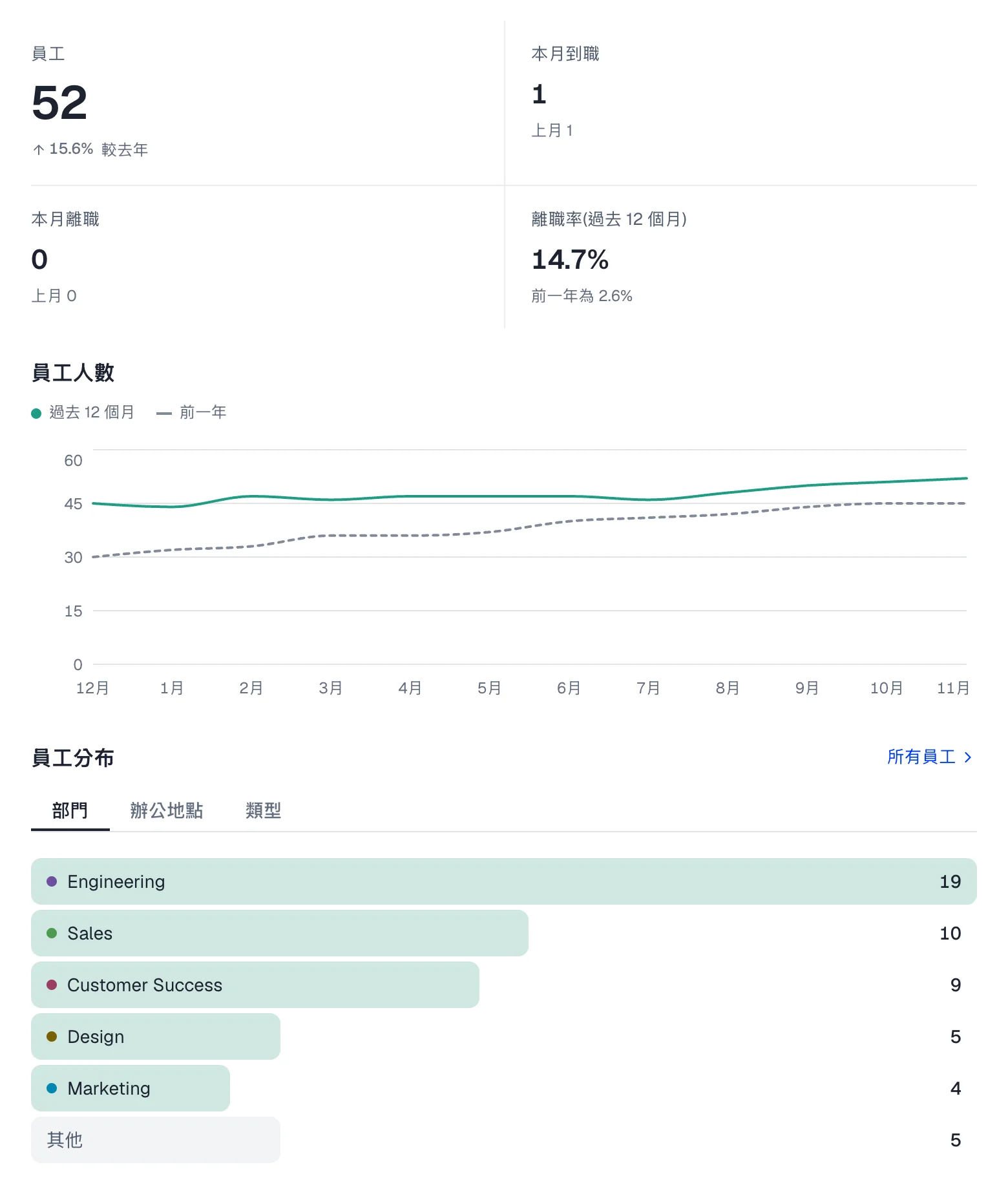
每個人一份資料,包含附日期的職務經歷、你選擇與對方分享的文件、CSV 匯入、通訊錄和組織圖。
請假申請、餘額,以及會顯示重疊的審批,並附團隊行事曆。七個國家的初始請假規則與假日,每項都連結到相關法規。請諮詢法律顧問。
有負責人和截止日期的步驟、讓新進員工填寫個人資料與上傳檔案的表單、第一天的邀請,以及第 1 週、第 30 天和第 90 天的追蹤面談。
上下班打卡或輸入工時,每週對照工作班表,由主管核准,並有警告與 CSV 匯出。
自評與主管評估,問題可以編輯,主管準備好後再分享,另有實驗性的 AI 草稿。
匿名或保密的調查與 eNPS,在應用程式內發送,3 人回覆後顯示結果。